
- 結論|WordPress開設後は重要な設定から順番に進めよう
- 初期設定を始める前に確認すること
- 一般設定|サイトの基本情報を確認する
- パーマリンク設定|記事公開前に「投稿名」へ変更する
- SSL設定|ブログがhttpsで表示されるか確認する
- 表示設定|検索エンジンへの表示を確認する
- ディスカッション設定|コメントと通知を整える
- 不要な初期データを整理する
- WordPressテーマと外観を設定する
- プラグインは必要最小限にする
- セキュリティと更新を確認する
- バックアップを設定する
- ブログ運営に必要な固定ページを作る
- カテゴリーとメニューを整える
- SEOとGoogleの無料ツールを設定する
- 最初の記事を公開する前のチェックリスト
- WordPress初期設定でよくある失敗
- WordPress初期設定に関するよくある質問
- まとめ|初期設定を済ませて記事作成へ進もう
結論|WordPress開設後は重要な設定から順番に進めよう
WordPressブログを開設したら、すぐに記事を書き始める前に、パーマリンク、SSL、検索エンジンへの表示、バックアップなどを設定します。
【重要】特にパーマリンクは記事公開後に変更するとURLが変わるため、最初の記事を書く前に設定しましょう。
初心者が最初に行いたい初期設定は次のとおりです。
- サイトタイトルやメールアドレスを確認する
- パーマリンクを「投稿名」に変更する
- httpsで表示されるか確認する
- 検索エンジンへの表示設定を確認する
- コメント設定を整える
- 不要な初期データを削除する
- テーマとサイトの外観を整える
- 必要最小限のプラグインを追加する
- セキュリティとバックアップを確認する
- 必要な固定ページを作る
- Googleの無料ツールと連携する
すべてを完璧にしてから記事を書く必要はありません。ブログの安全性やURLに関係する設定を優先し、細かなデザインは記事を書きながら整えましょう。
WordPressの開設自体が終わっていない人は、先にWordPressブログの始め方を初心者向けに解説した記事をご覧ください。
初期設定を始める前に確認すること
WordPressの設定には、間違えると管理画面へ入れなくなったり、記事のURLが変わったりする項目があります。変更前に注意点を確認しましょう。
管理画面のログインURLを保存する
WordPressの管理画面へ入るためのURL、ユーザー名、登録メールアドレスを安全な場所に保存します。
パスワードはほかのサービスと使い回さず、第三者に推測されにくいものを設定してください。
現在の設定を記録する
重要な設定を変更する前に、現在の画面をスクリーンショットで保存しておくと、元に戻したいときに役立ちます。
サイトURLは安易に変更しない
「設定」から「一般」にあるWordPressアドレスとサイトアドレスは、ブログの表示や管理画面へのアクセスに関わる重要な項目です。
WordPressアドレスとサイトアドレスは、明確な理由や手順を理解していない状態で変更しないでください。
URLに問題がある場合は、利用しているレンタルサーバーのマニュアルやサポートへ相談しましょう。
一般設定|サイトの基本情報を確認する
最初に、サイトタイトル、メールアドレス、言語、タイムゾーンなど、ブログ全体で使用する情報を確認します。
サイトタイトルを設定する
WordPress管理画面の「設定」から「一般」を開き、サイトタイトルを入力します。
ブログの発信内容が伝わり、読者が覚えやすい名前を設定しましょう。
キャッチフレーズを確認する
キャッチフレーズには、ブログのテーマや読者が得られる情報を短く入力します。
使用しているテーマによっては目立つ場所へ表示されます。使わない場合や内容が決まっていない場合は、初期状態の文章を残さず空欄にする方法もあります。
管理者メールアドレスを確認する
WordPressの更新やコメントなどに関する通知を受け取れるメールアドレスを設定します。
普段確認できるメールアドレスにし、迷惑メールフォルダーも確認してください。
サイトの言語とタイムゾーンを設定する
日本向けブログの場合は、サイトの言語を日本語、タイムゾーンを東京に設定します。
タイムゾーンが正しくないと、記事の予約投稿や公開日時がずれる場合があります。
メンバーシップを確認する
一人でブログを運営する場合は「だれでもユーザー登録ができるようにする」にチェックを入れる必要はありません。
設定を変更したら、画面下部の「変更を保存」を忘れずに押しましょう。
パーマリンク設定|記事公開前に「投稿名」へ変更する
パーマリンクは記事ごとに割り当てられるURLです。公開後の変更は避けたい項目なので、最初の記事を書く前に設定します。
パーマリンクとは
例えば、次のURLでは「wordpress-initial-settings」の部分が記事ごとのパーマリンクです。

短く分かりやすいURLは、読者が記事内容を想像しやすく、SNSなどでも共有しやすくなります。
パーマリンク構造を「投稿名」にする
WordPress管理画面で「設定」から「パーマリンク」を開き、共通設定の「投稿名」を選択します。
選択後は、画面下部の「変更を保存」を押してください。
記事ごとに短い英語を設定する
記事を作成するときは、内容を表す短い英単語を使ってパーマリンクを設定します。
- ブログの始め方:wordpress-blog-start
- ブログ記事の書き方:blog-article-writing
- WordPressの初期設定:wordpress-initial-settings
日本語のパーマリンクは、URLをコピーしたときに長い文字列へ変換される場合があります。英数字とハイフンを使った簡潔な文字列がおすすめです。
【重要】公開済み記事のパーマリンクを変更すると、以前のURLからアクセスできなくなる可能性があります。
すでに記事を公開している場合は、転送設定などが必要になることがあります。分からない状態で一括変更しないでください。
SSL設定|ブログがhttpsで表示されるか確認する
SSLは、読者とブログの間で送受信される情報を暗号化するための仕組みです。ブログが安全なhttpsで表示されているか確認しましょう。
ブログのURLを確認する
自分のブログを開き、URLが「https://」から始まっているか確認します。
ブラウザに「保護されていない通信」などの警告が表示されていないことも確認してください。
httpからhttpsへ転送されるか確認する
URLを「http://」から入力しても、自動的に「https://」へ移動する状態が理想です。
SSLエラーはサーバーの手順を確認する
SSL設定の場所や反映時間はレンタルサーバーによって異なります。
画像だけがhttpで読み込まれて警告が出る場合などもあるため、利用中のサーバーの公式マニュアルを確認してください。
URLやSSLに問題があるときは、WordPressの一般設定を繰り返し変更せず、先にサーバー会社へ相談しましょう。
表示設定|検索エンジンへの表示を確認する
表示設定では、トップページの内容や、Googleなどの検索エンジンにブログを見つけてもらうための設定を確認します。
トップページの表示方法を決める
管理画面の「設定」から「表示設定」を開きます。
一般的なブログ形式で始める場合は、ホームページに最新の投稿を表示する設定で問題ありません。
オリジナルのトップページを作る場合は、作成した固定ページをホームページとして設定します。
1ページに表示する記事数を確認する
記事一覧に表示する件数を確認します。件数を増やしすぎると、ページの表示が重くなる可能性があります。
検索エンジンでの表示を確認する
「検索エンジンがサイトをインデックスしないようにする」という項目を確認します。
公開して検索から読者を集めたいブログでは、通常はこの項目のチェックを外します。
【重要】この項目にチェックが入っていると、検索エンジンへブログを表示しないよう求める設定になります。
ただし、チェックを外しても検索結果への掲載や順位が保証されるわけではありません。
ディスカッション設定|コメントと通知を整える
ディスカッション設定では、記事へのコメント、承認方法、ピンバックやトラックバックなどを管理します。
コメント欄を使うか決める
読者との交流を重視する場合はコメントを許可し、コメント対応を行わない場合は無効にできます。
記事ごとにコメントの許可を変更することもできます。
コメントを承認制にする
コメントを受け付ける場合は、管理者が内容を確認してから表示する設定にすると、迷惑コメントを公開前に止めやすくなります。
ピンバックとトラックバックを確認する
ピンバックやトラックバックは、ほかのサイトからリンクされたことなどを通知する仕組みです。
不要な通知が多い場合や仕組みを利用しない場合は、無効化を検討できます。
コメント通知メールを設定する
コメントが投稿されたときや承認待ちになったときに、メール通知を受け取るか決めます。
コメントを受け付ける場合は、放置せず定期的に内容を確認しましょう。
不要な初期データを整理する
WordPressの開設直後には、サンプル投稿や初期プラグインなどが登録されている場合があります。記事を書き始める前に整理しましょう。
サンプル投稿を削除する
投稿一覧に「Hello world!」などのサンプル記事がある場合は、不要であればゴミ箱へ移動します。
サンプル固定ページを確認する
固定ページ一覧にサンプルページがある場合は、内容を確認して不要なら削除します。
不要なプラグインを削除する
使用しないプラグインは停止するだけでなく、必要がなければ削除します。
使用しないテーマを整理する
利用しないテーマを大量に残す必要はありません。ただし、トラブル確認用としてWordPressの標準テーマを一つ残しておく方法があります。
「未分類」カテゴリーを変更する
投稿の初期カテゴリーが「未分類」になっている場合は、ブログの中心テーマに合った名前へ変更します。
削除前に、現在使われているテーマやプラグインではないことを必ず確認してください。
WordPressテーマと外観を設定する
テーマはブログ全体のデザインや機能を決めます。初心者は細かな装飾より、読みやすさとスマートフォン表示を優先しましょう。
利用するテーマを決める
テーマには無料と有料があります。無料テーマでもブログ運営は可能です。
テーマを選ぶときは、次の項目を確認します。
- スマートフォンへ対応している
- 更新が継続されている
- 公式マニュアルがある
- 日本語で設定しやすい
- 必要な機能を備えている
途中で何度もテーマを変更しない
テーマを変更すると、見出しや装飾、画像、広告などの表示が崩れる場合があります。
最初に使うテーマを決めたら、記事が増える前に基本的なデザインを整えましょう。
最初に設定する外観
- サイトの色
- ヘッダーとロゴ
- 本文の文字サイズ
- 見出しのデザイン
- サイドバー
- グローバルメニュー
- フッターメニュー
スマートフォン表示を確認する
パソコンでは読みやすくても、スマートフォンでは文字や画像が小さくなる場合があります。
実際のスマートフォンやWordPressのプレビューを使い、文字サイズ、余白、メニュー、画像の表示を確認してください。
デザインに時間をかけすぎず、読者が迷わず記事を読める状態を最初の目標にしましょう。
プラグインは必要最小限にする
プラグインはWordPressへ機能を追加する仕組みです。便利ですが、数を増やしすぎると管理が難しくなります。
初期段階で検討する機能
- セキュリティ対策
- バックアップ
- 迷惑コメント対策
- お問い合わせフォーム
- 画像の軽量化
- SEOやサイトマップ
すべてをプラグインで追加する必要はありません。テーマやレンタルサーバーに同じ機能が含まれている場合があります。
機能の重複を避ける
複数のSEOプラグインやキャッシュプラグインを同時に使うと、設定が競合する可能性があります。
同じ目的のプラグインは原則として一つに絞りましょう。
追加前に確認すること
- 最終更新日が極端に古くない
- 現在のWordPressバージョンに対応している
- 公式の説明やサポート情報がある
- 必要な機能である
- テーマやサーバーの機能と重複していない
追加後にブログを確認する
プラグインを追加または更新した後は、トップページ、記事、管理画面などが正常に表示されるか確認します。
便利そうという理由だけで追加せず、現在必要な機能だけを導入してください。
セキュリティと更新を確認する
WordPressを安全に運営するため、ログイン情報、更新、ユーザー権限などを確認します。
強いパスワードを設定する
名前、誕生日、電話番号など、推測されやすい文字列は避けます。
英大文字、英小文字、数字、記号などを組み合わせ、ほかのサービスとは異なるパスワードを使いましょう。
二段階認証やログイン保護を検討する
利用しているサーバーやセキュリティ機能で二段階認証、ログイン試行回数の制限などを設定できるか確認します。
WordPress本体を更新する
WordPress本体、テーマ、プラグインには、機能改善やセキュリティ対策の更新が提供されます。
更新前にバックアップを確認し、更新後はブログの表示や機能に問題がないか確認してください。
使わないユーザーを削除する
利用していないユーザーアカウントや、必要のない管理者権限を残さないようにします。
サイトヘルスを確認する
管理画面の「ツール」から「サイトヘルス」を開くと、サイトの状態や改善項目を確認できます。
すべての表示を無理に消そうとせず、意味が分からない項目はサーバー会社や公式情報を確認しましょう。
【重要】WordPressの安全性を保つには、不要な機能を減らし、更新とバックアップを継続することが大切です。
バックアップを設定する
バックアップがあれば、操作ミス、更新後の不具合、不正アクセスなどが発生したときにデータを戻せる可能性があります。
サーバーの自動バックアップを確認する
契約しているレンタルサーバーの公式サイトで、次の項目を確認します。
- 自動バックアップの有無
- 保存される日数
- 対象となるデータ
- 復元方法
- 復元にかかる料金
WordPressのデータを理解する
WordPressには、画像やテーマなどのファイルと、記事や設定を保存するデータベースがあります。
両方がバックアップの対象になっているか確認してください。
大きな変更前にバックアップする
WordPress本体の更新、テーマの変更、重要なプラグインの追加などを行う前に、復元可能なバックアップがあるか確認します。
バックアップは保存されているだけでなく、必要なときに復元できることが重要です。
バックアップやサポートを含めてサーバーを比較したい人は、以下の記事を参考にしてください。
ブログ運営に必要な固定ページを作る
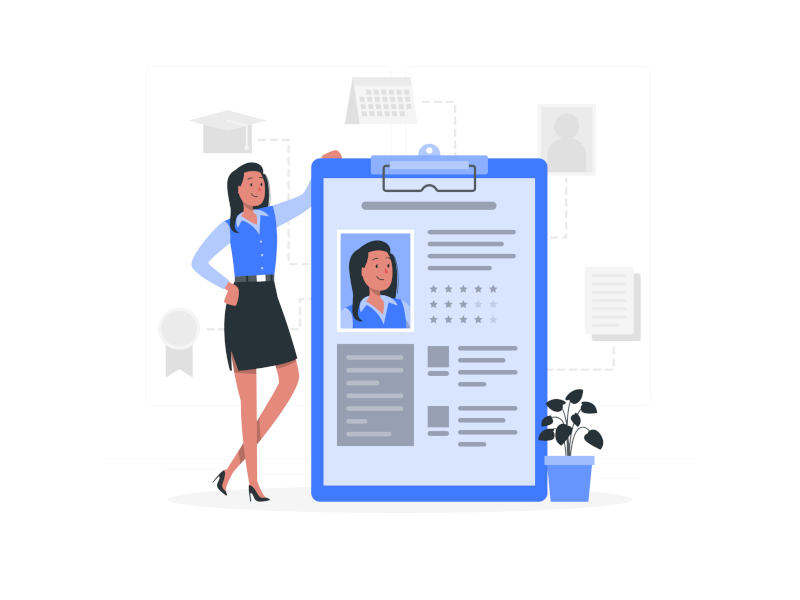
記事とは別に、運営者情報、お問い合わせ、プライバシーポリシーなどの固定ページを準備します。
プロフィール・運営者情報
誰が、どのような目的でブログを運営しているのかを記載します。
経歴や実績を誇張せず、発信テーマに関係する経験を分かりやすく伝えましょう。
お問い合わせページ
読者や企業から連絡を受け取るためのページです。
問い合わせフォームを設置したら、自分で送信テストを行い、メールが届くことを確認してください。
プライバシーポリシー
アクセス解析、広告、問い合わせフォームなどで取得する可能性がある情報と、その取り扱いについて記載します。
WordPressにはプライバシーポリシーページの設定項目がありますが、初期文章をそのまま公開せず、自分のブログで利用する機能やサービスに合わせて確認してください。
免責事項
掲載情報の正確性や、リンク先サービスの利用などに関する考え方を記載します。
免責事項を掲載すればすべての責任を免れるわけではありません。誤解を招く表現や不正確な情報を掲載しないことが前提です。
広告に関する表記
アフィリエイト広告を利用する場合は、広告を含むことが読者に分かるように表示します。
読者へサービスを紹介するときは、報酬だけを目的にせず、悩みの解決に本当に役立つかを優先しましょう。
ブログ副業の仕組みや注意点は、ブログ副業の始め方を解説した記事でも確認できます。
カテゴリーとメニューを整える
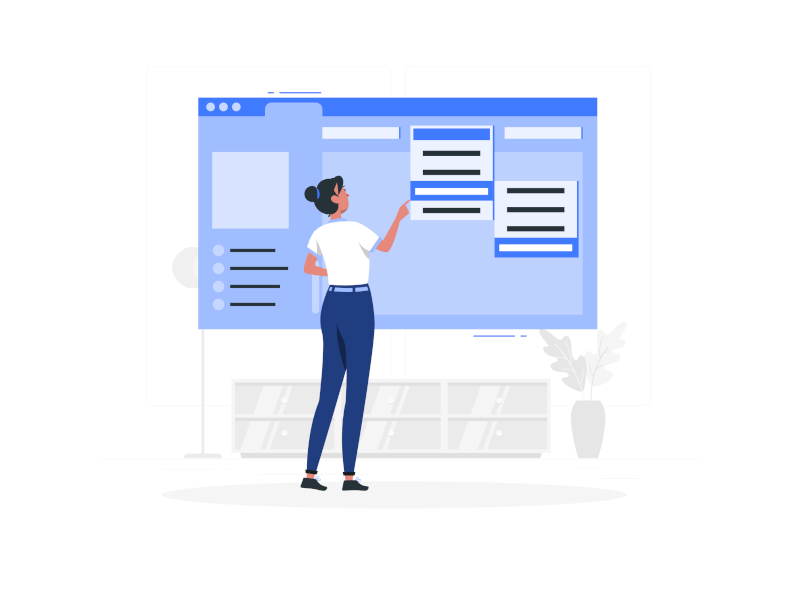
カテゴリーとメニューを設定すると、読者が目的の記事を見つけやすくなります。
カテゴリーを増やしすぎない
開設直後は記事数が少ないため、最初から多くのカテゴリーを作る必要はありません。
ブログの中心テーマを2〜4個程度の大きな分類に分け、記事が増えてから必要に応じて調整します。
カテゴリー名を分かりやすくする
読者が名前を見ただけで、どのような記事があるか想像できるカテゴリー名を設定します。
グローバルメニューを作る
ヘッダー部分のメニューには、中心となるカテゴリー、プロフィールなど、読者に見てもらいたいページを配置します。
フッターメニューを作る
フッターには、お問い合わせ、プライバシーポリシー、免責事項、運営者情報などを配置します。
メニューはページ数を増やすのではなく、読者が迷わず移動できることを優先しましょう。
SEOとGoogleの無料ツールを設定する
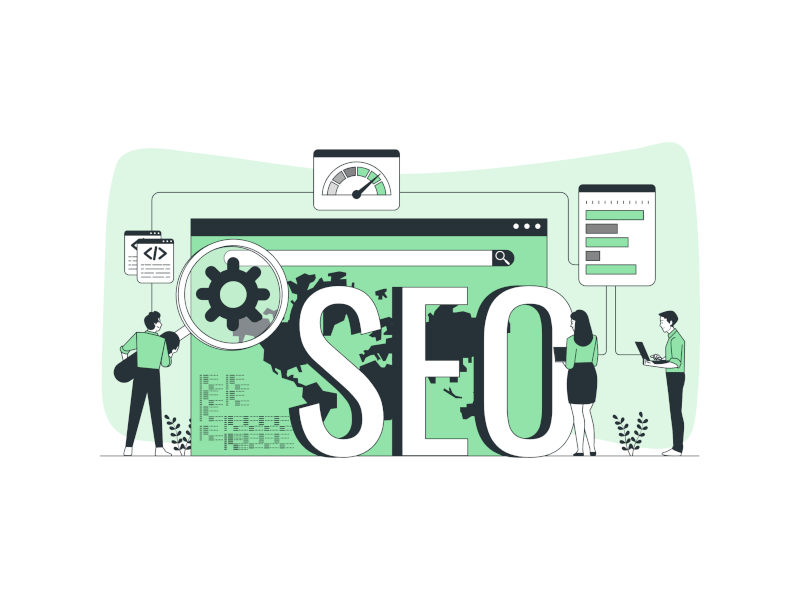
基本設定と固定ページが整ったら、検索結果で記事の状況を確認するためのツールを準備します。
記事ごとのSEO項目を確認する
記事を公開するときは、次の項目を設定します。
- 検索意図に合った記事タイトル
- 短い英語のパーマリンク
- 記事内容が分かるメタディスクリプション
- 内容に合ったカテゴリー
- アイキャッチ画像
- 画像の代替テキスト
- 関連性の高い内部リンク
Google Search Consoleと連携する
Google Search Consoleでは、Google検索で表示されたキーワード、表示回数、クリック数、インデックス状況などを確認できます。
XMLサイトマップを確認する
WordPress本体、テーマ、SEOプラグインなどがXMLサイトマップを出力している場合があります。
複数の機能で重複して出力していないか確認し、利用するサイトマップをGoogle Search Consoleへ登録します。
Google Analyticsと連携する
Google Analyticsでは、ブログへの訪問やページの閲覧状況などを確認できます。
導入後は、自分のアクセスが計測されていることを確認してください。
アクセス解析の数字を毎日見るより、まずは読者の悩みを解決する記事を増やすことを優先しましょう。
最初の記事を公開する前のチェックリスト
初期設定が終わったら、テスト記事や最初の記事を使って、ブログが正常に動作するか確認します。
公開前の確認項目
- サイトタイトルが正しい
- ブログがhttpsで表示される
- パーマリンク構造が「投稿名」になっている
- 検索エンジンへの表示を妨げる設定がない
- 管理者メールアドレスが正しい
- 不要なサンプル記事を削除した
- バックアップ方法を確認した
- WordPress、テーマ、プラグインが更新されている
- お問い合わせフォームからメールが届く
- プライバシーポリシーなどの固定ページがある
- スマートフォンで表示が崩れていない
- 記事内のリンクが正しく開く
- 画像が大きすぎず、正しく表示される
- パソコンとスマートフォンで文字が読みやすい
ログアウトした状態でも確認する
WordPressへログインしていると、一般の読者とは異なる表示になる場合があります。
シークレットウィンドウなどを使い、ログアウトした状態でも記事を確認しましょう。
リンクを実際にクリックする
内部リンク、外部リンク、アフィリエイトリンク、メニューなどを実際にクリックし、正しいページへ移動するか確認します。
スマートフォンから送信テストをする
お問い合わせフォームやメニューボタンなど、読者が操作する機能はスマートフォンからもテストしてください。
WordPress初期設定でよくある失敗
初期設定では、設定項目を増やすことより、ブログが正常に表示される状態を保つことが大切です。
公開後にパーマリンク構造を変更する
記事公開後のパーマリンク変更はURLの変更につながり、内部リンクや検索結果からアクセスできなくなる可能性があります。
サイトアドレスを誤って変更する
WordPressアドレスやサイトアドレスを誤って変更すると、ブログや管理画面へアクセスできなくなる場合があります。
検索エンジンへの表示設定を戻し忘れる
開設準備中に検索エンジンへの表示を抑える設定を使った場合は、公開前に解除されているか確認します。
プラグインを大量に追加する
似た機能のプラグインを複数追加すると、表示速度の低下や不具合の原因になることがあります。
デザインだけに時間をかける
ロゴ、色、余白などを細かく調整しても、記事がなければ読者の悩みを解決できません。
重要な初期設定が完了したら、デザインは最低限にして記事作成へ進みましょう。
バックアップを確認せずに更新する
WordPress本体、テーマ、プラグインの大きな更新前には、バックアップと復元方法を確認してください。
WordPress初期設定に関するよくある質問
最後に、初めてWordPressを設定する人が迷いやすい疑問へ回答します。
初期設定にはどのくらい時間がかかりますか?
必要な設定だけなら数時間程度で進められる場合がありますが、固定ページやお問い合わせフォームの準備を含めると、複数日に分けても問題ありません。
一日ですべてを完成させようとせず、安全性やURLに関係する設定から進めましょう。
初期設定がすべて終わるまで記事を公開できませんか?
パーマリンク、SSL、検索エンジンへの表示、バックアップなどの重要項目を確認できれば、細かなデザインを完成させる前でも記事作成を始められます。
プラグインはいくつまで追加できますか?
適切な個数は、プラグインの機能やブログの環境によって異なります。
個数だけで判断せず、必要性、機能の重複、更新状況、ブログへの影響を確認してください。
無料テーマでもブログを運営できますか?
無料テーマでもブログ運営は可能です。必要な機能、更新状況、サポート情報を確認して選びましょう。
設定を間違えたら元に戻せますか?
多くの設定は元に戻せますが、サイトURLなどは間違えると管理画面へ入れなくなる場合があります。
重要な設定は変更前に記録し、分からない場合は公式マニュアルやサーバー会社のサポートへ相談してください。
WordPressの更新はすぐに行ってよいですか?
セキュリティのため更新は重要ですが、更新前にバックアップがあることを確認します。
更新後はトップページ、記事、問い合わせフォームなどが正常に動作するか確認してください。
どの設定から始めればよいか分かりません
まずは一般設定、パーマリンク、SSL、検索エンジンへの表示の4つを確認してください。
その後に、バックアップ、セキュリティ、固定ページ、メニューの順で進めると整理しやすくなります。
まとめ|初期設定を済ませて記事作成へ進もう
WordPressブログの初期設定は、サイトを安全に運営し、読者が記事を読みやすい環境を作るために行います。
- サイトタイトルとメールアドレスを確認する
- パーマリンクを記事公開前に「投稿名」へ変更する
- ブログがhttpsで表示されるか確認する
- 検索エンジンへの表示設定を確認する
- コメントの承認方法を決める
- 不要なサンプルデータを削除する
- テーマとプラグインを必要最小限にする
- WordPress、テーマ、プラグインを更新する
- バックアップと復元方法を確認する
- お問い合わせなどの固定ページを作る
- Google Search Consoleなどと連携する
- スマートフォンで公開ページを確認する
【重要】初期設定の目的は、設定項目をすべて変更することではなく、安全で読みやすいブログを作り、記事を書き続けられる状態にすることです。
まずは管理画面の「設定」から「一般」と「パーマリンク」を開き、サイトタイトル、メールアドレス、タイムゾーン、パーマリンク構造を確認してください。
重要な設定が終わったら、一人の読者が抱えている一つの悩みを決め、その悩みを解決する最初の記事を書き始めましょう。